
CC Switch 配置指南
最后更新:2026 年 8 月 20 日 02:55
配置时效性
本文依据截至 2026 年 8 月 20 日可获取的客户端界面和 CodeFlow 配置信息整理。客户端界面、配置字段、模型 ID 和可用分组可能随版本更新而变化;实际填写请以客户端最新版本和 CodeFlow 控制台为准。
CC Switch 是供应商配置管理工具,可通过图形界面管理 Claude Code 和 Codex 的连接配置,并在多个供应商之间切换。若不希望手动编辑配置文件,可使用本方式。
1. 准备客户端
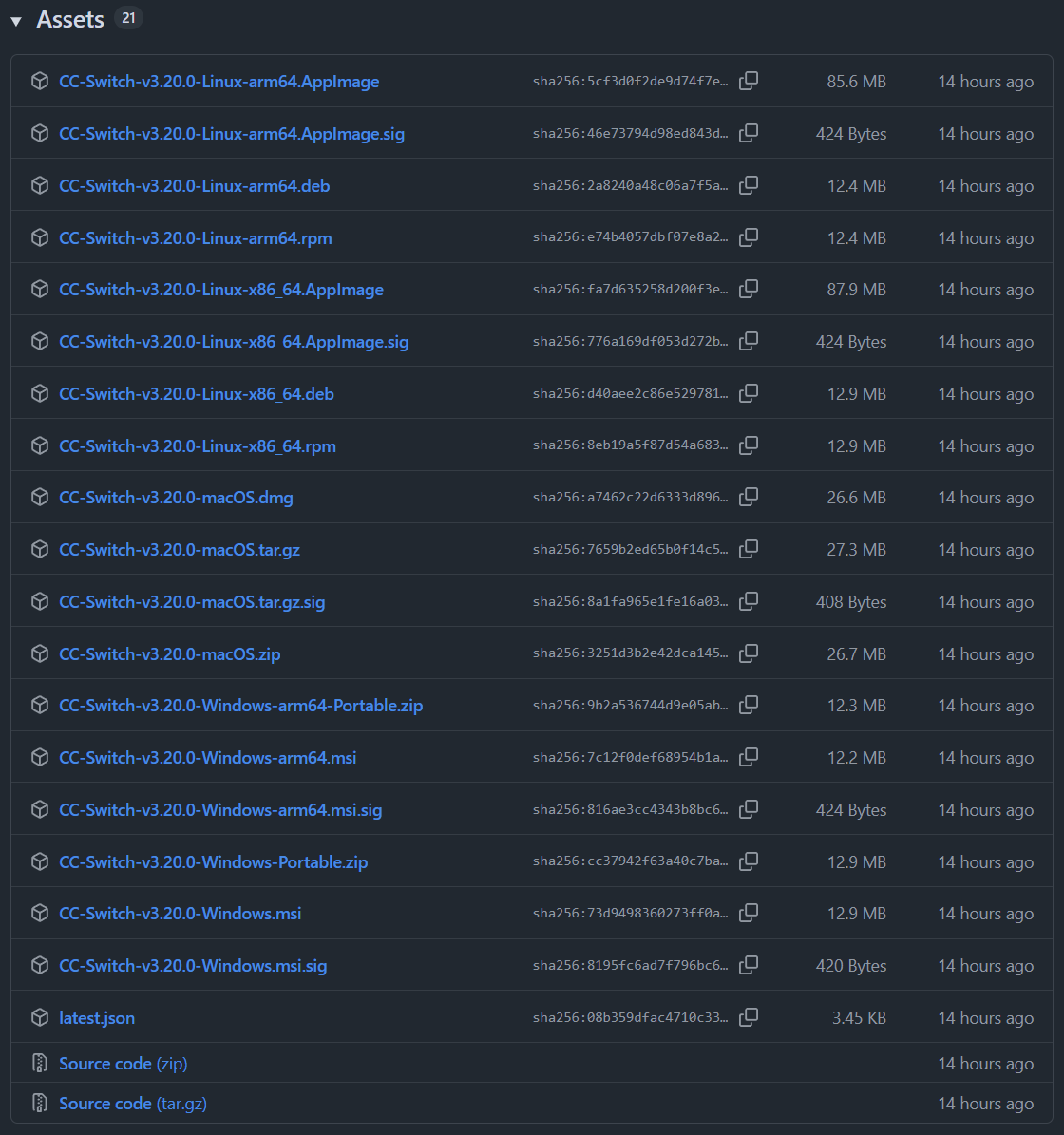
前往 CC Switch GitHub Releases 页面,查看并下载最新版本。
在最新版本的 Assets 区域选择适用于当前系统的安装包:Windows 推荐下载
.msi文件,macOS 选择.dmg文件,Linux 可按需选择 AppImage、deb 或 rpm 格式。
2. 打开配置入口
打开已安装的 CC Switch。
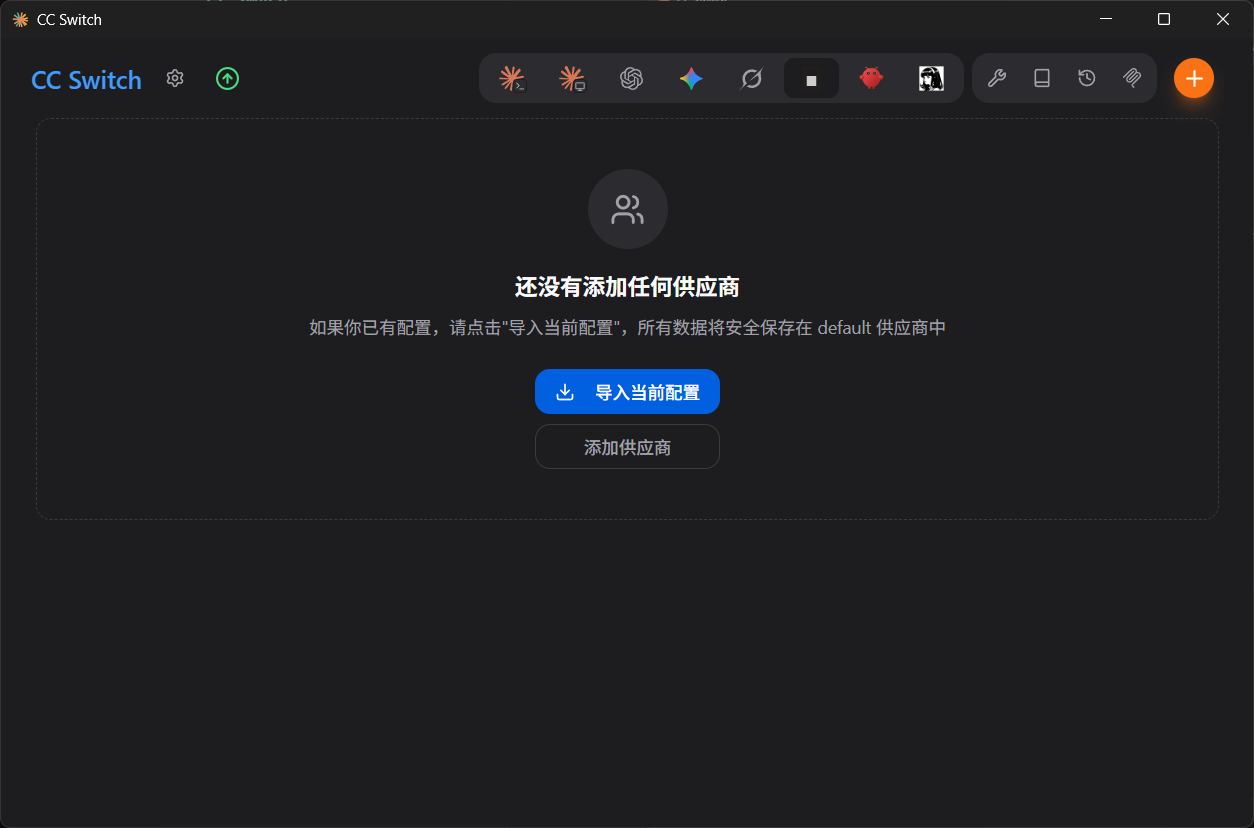
在分组条中选择要配置的客户端。

3. 填写 CodeFlow 配置
在对应分组右侧点击「+」添加供应商;如果按钮不可见,请先将窗口最大化。选择「自定义配置」,然后填写供应商名称和配置内容。
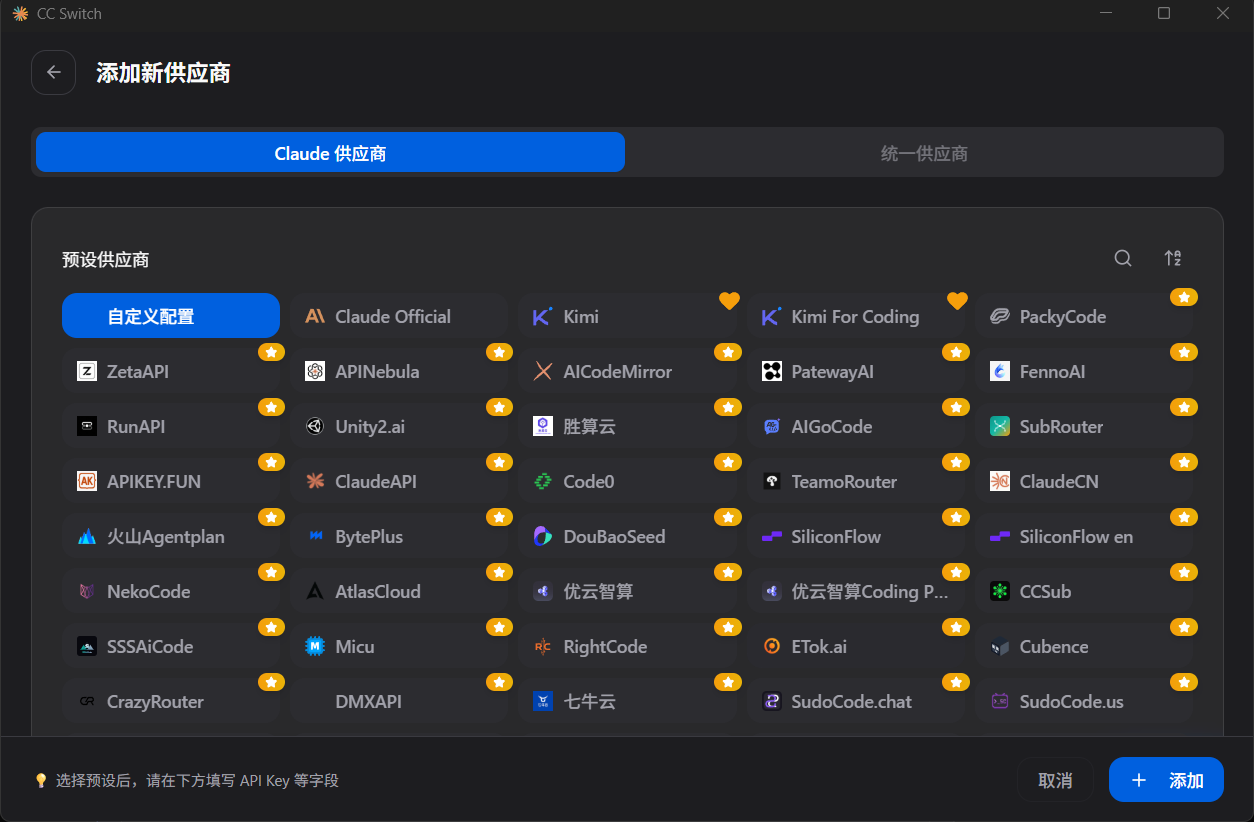
将供应商名称填写为 CodeFlow。

填入配置内容。
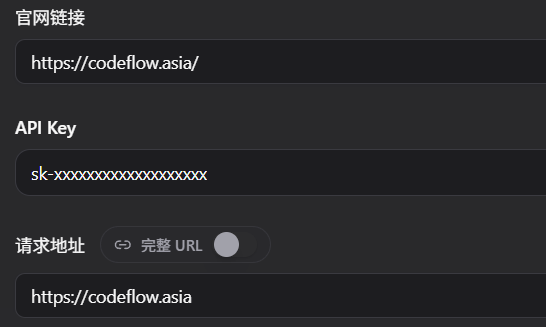
sk-xxxxxxxx 仅为占位符,请替换为实际令牌。
Claude 配置模板如下:
{
  "env": {
    "ANTHROPIC_BASE_URL": "https://codeflow.asia",
    "ANTHROPIC_AUTH_TOKEN": "sk-您的令牌"
  }
}
配置 Codex 时选择 Codex 分组,并使用带 /v1 的 CodeFlow 地址:https://codeflow.asia/v1。模型 ID 和令牌字段按 CC Switch 当前表单填写;如需配置 config.toml 和 auth.json,请参阅 Codex 配置指南。
4. 保存并启用
添加成功后,在主界面找到刚创建的供应商,点击「启用」,直到状态显示「使用中」。

5. 验证连接
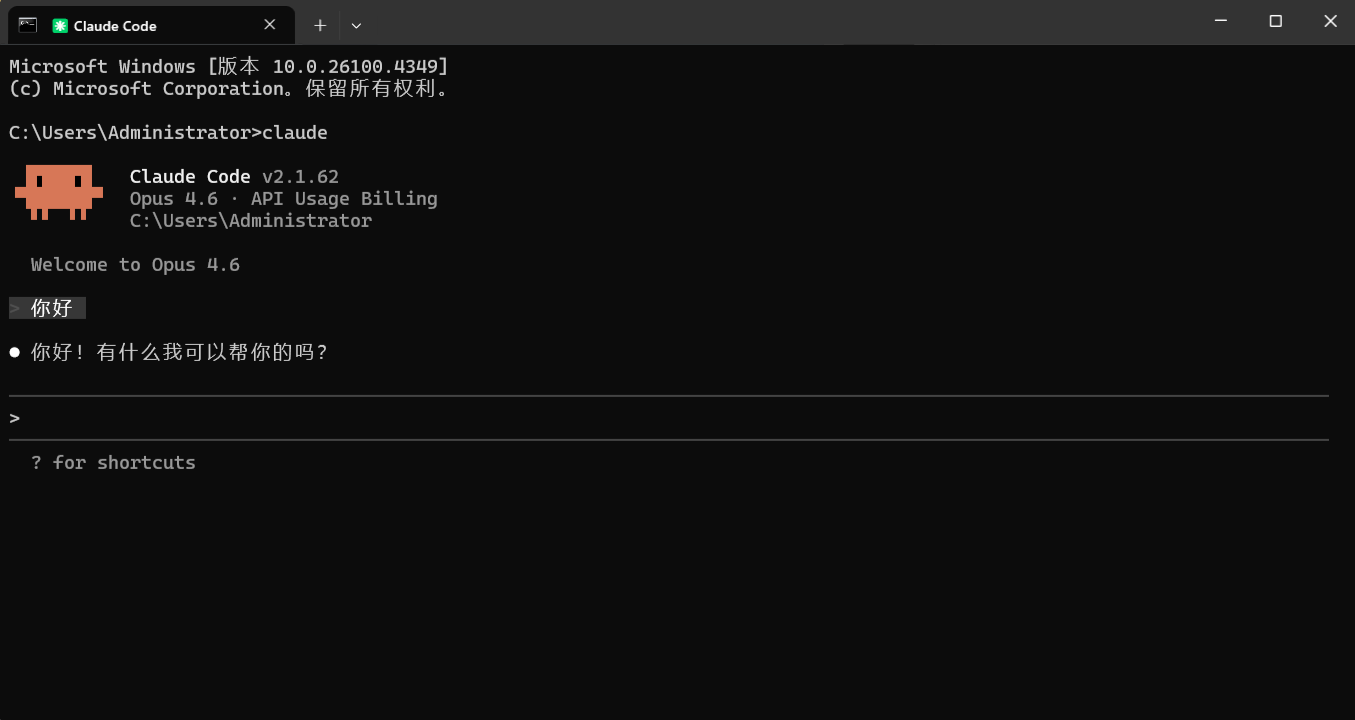
Claude 供应商可在终端运行 claude,Codex 供应商可运行 codex。出现对话界面并能正常回复,即表示配置完成。下图为 Claude Code 的验证示例。
遇到问题怎么办
| 现象 | 大致处理方式 |
|---|---|
| 找不到「+」或「自定义配置」 | 最大化窗口并确认当前客户端分组与要配置的软件一致。 |
| Claude 返回 401 | 检查 ANTHROPIC_AUTH_TOKEN 是否有效,且 ANTHROPIC_BASE_URL 不带 /v1。 |
| Codex 返回 401 或 404 | 检查 auth.json、config.toml 和模型 ID,并确认令牌属于 Codex 官方分组。 |