
Cursor 配置指南
最后更新:2026 年 8 月 20 日 02:55
配置时效性
本文依据截至 2026 年 8 月 20 日可获取的客户端界面和 CodeFlow 配置信息整理。客户端界面、配置字段、模型 ID 和可用分组可能随版本更新而变化;实际填写请以客户端最新版本和 CodeFlow 控制台为准。
本页适用于拥有 Cursor Pro 或更高等级订阅的用户,并使用 Cursor 内置的 API Key 配置入口。没有相应订阅时,请参阅 Cursor-NoPro 配置指南。
1. 准备客户端
- 前往 Cursor 官方页面,点击右上角的「下载」按钮,安装并启动最新版本。
- 按客户端提示使用邮箱注册或登录 Cursor。
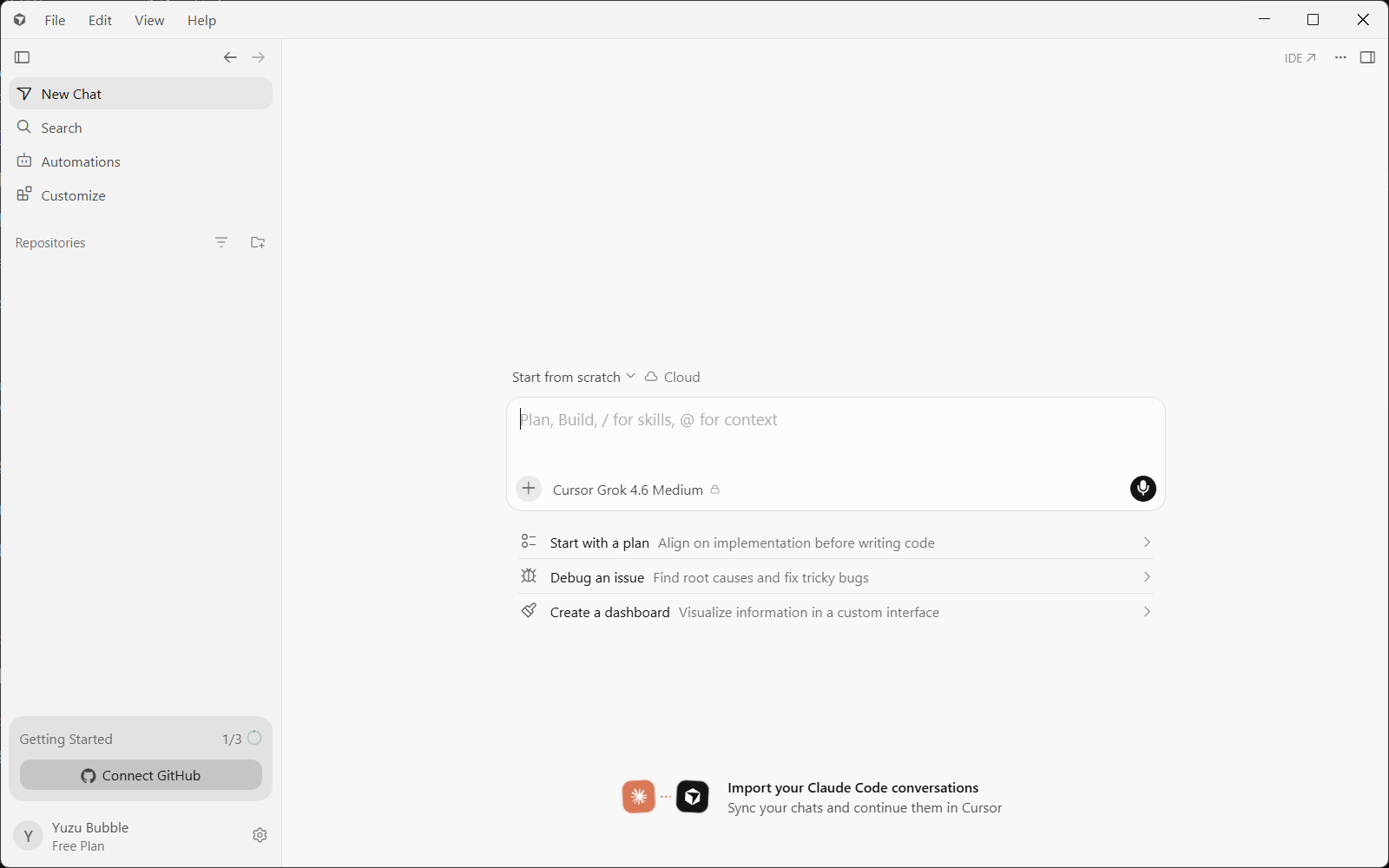
2. 打开配置入口
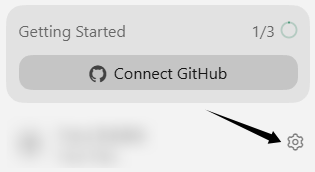
点击左下角的设置按钮,进入配置页面。
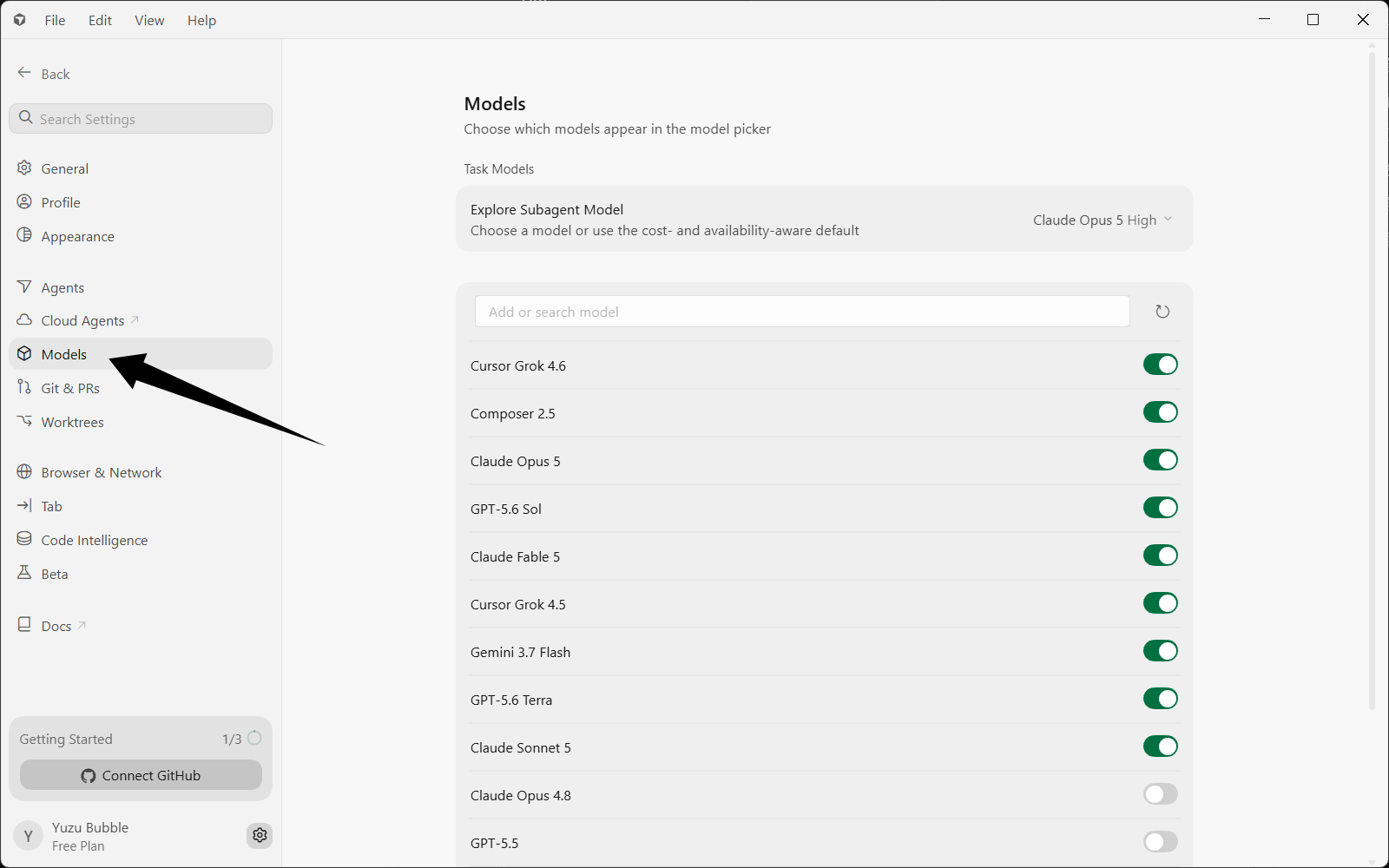
在设置页选择左侧的 Models 选项卡。
3. 填写 CodeFlow 配置
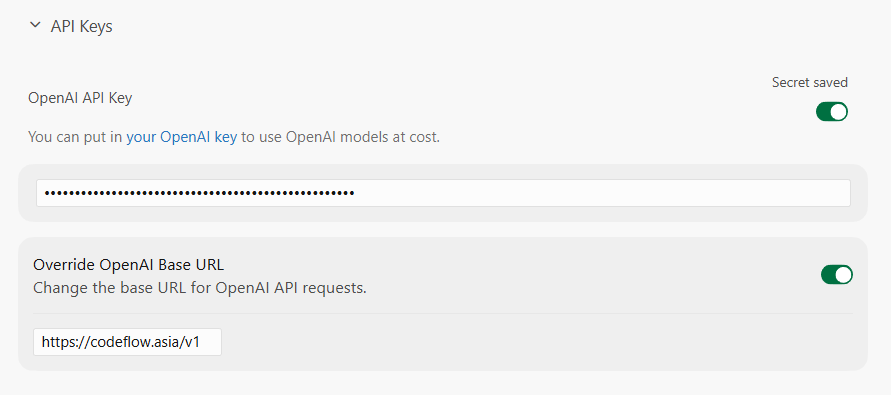
在 Models 页面向下滚动,找到并展开 API Keys 区域。
在 API Keys 区域启用 OpenAI API Key 和 Override OpenAI Base URL,并填写下表中的令牌和地址。
| 配置项 | 填写内容 |
|---|---|
| Override OpenAI Base URL | https://codeflow.asia/v1 |
| OpenAI API Key | 您的 CodeFlow 令牌 |
| 令牌分组 | 调用 gpt-* 选 Codex 官方分组;调用 claude-* 选 Claude 系列分组 |
4. 保存并启用
返回上方的 Models 区域,点击 Add Custom Model。
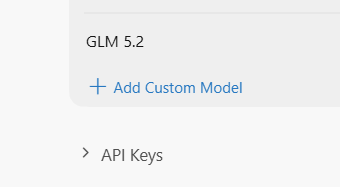
填写需要使用的模型 ID。具体 ID 应以 CodeFlow 模型广场当前标注的值为准。

添加完成后,确认该模型处于启用状态。

5. 验证连接
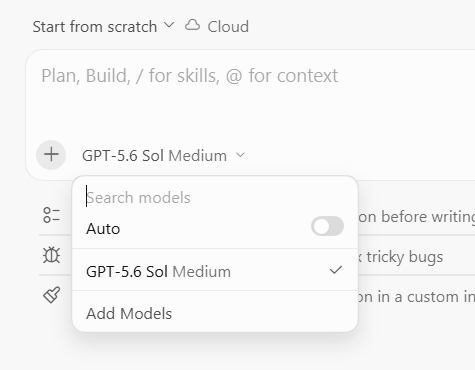
回到会话选择刚启用的模型,发送测试消息并确认能够正常返回。
遇到问题怎么办
| 现象 | 大致处理方式 |
|---|---|
| 模型不可用或列表为空 | 确认 Base URL 为 https://codeflow.asia/v1,并检查模型 ID 是否来自当前模型广场。 |
| 返回 401 | 重新填写 CodeFlow 令牌,并确认令牌分组与模型系列匹配。 |